تنسيق جامعة الأزهر 2026، يواصل طلاب الثانوية الأزهرية تسجيل رغباتهم للإلتحاق بكليات جامعة الأزهر للعام الدراسي الجديد 2026 - 2027، وذلك بعد فتح باب تسجيل الرغبات الإلكتروني إلكترونيًا أمس السبت وحتى يوم الخميس القادم، وتوضح “فيتو” خلال السطور التالية خطوات تسجيل الرغبات
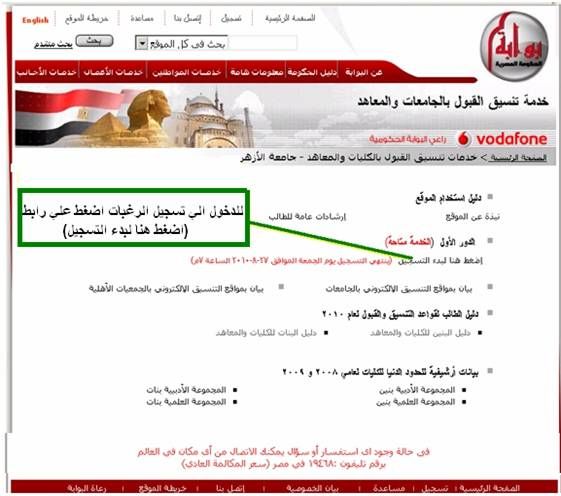
1 - قم بفتح موقع التنسيق الإلكتروني عبر هذا الرابط
- ستظهر لك الشاشة التالية - شاشة (1) - من خلالها يمكنك الاطلاع على دليل البنين ودليل البنات والذي يحتوي على شروط وقواعد القبول في الكليات والمعاهد، وكذلك يمكنك الاطلاع على الحدود الدنيا للكليات والمعاهد لآخر عامين.
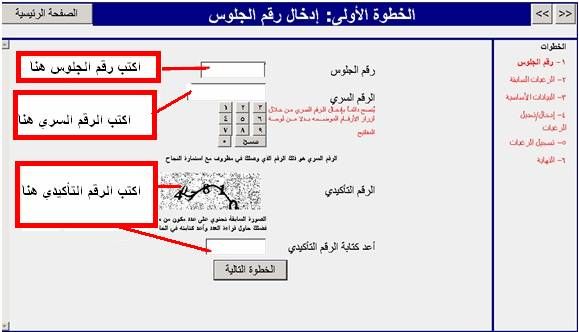
2 بعد الضغط علي رابط بدء التسجيل ستظهر لك الشاشة التالية - شاشة (2) - قم بإدخال رقم الجلوس والرقم السري الخاص بك (والذي استلمته مع استمارة النجاح في الثانوية الأزهرية ) وقم بإعادة كتابة الرقم التاكيدى الظاهر في الصورة ثم اضغط علي الخطوة التالية.
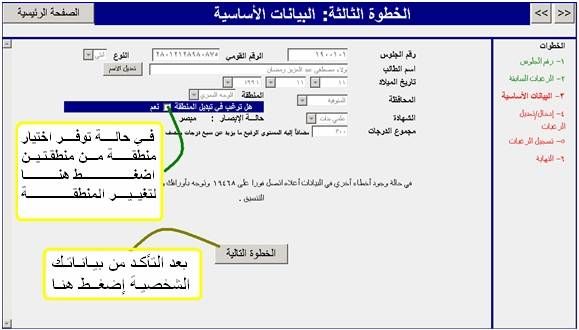
إذا كنت تدخل لتسجيل رغباتك لأول مرة ستظهر لك الشاشة التالية شاشة رقم (3).
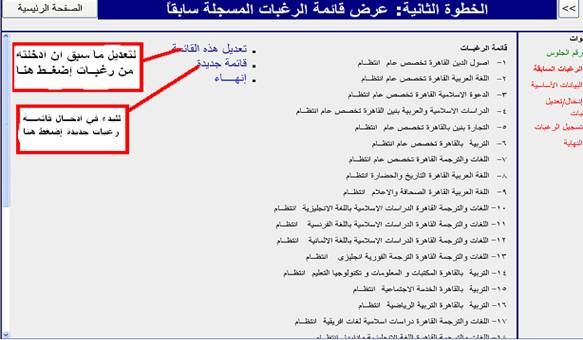
- أما إذا كنت قد سبق لك إدخال رغباتك من قبل وأردت تعديلها ستظهر لك الشاشة رقم (4).
- إذا كنت من إحدى محافظتي (شمال سيناء أو جنوب سيناء) فانه متاح لك التسجيل في واحدة من منطقتين ( منطقة القاهرة أو منطقة الوجه البحري) وعند دخولك إلى شاشة البيانات الأساسية ستجد أنه مفتوح لك التقديم في منطقة الوجه البحري كمنطقة رئيسية، فإذا أردت تقديم رغباتك في هذه المنطقة اضغط على الخطوة التالية، أما إذا أردت تغيير المنطقة وتقديم رغباتك في منطقة القاهرة فإنك ستجد أسفل الجزء الخاص باسم المنطقة عبارة
" هل ترغب في تبديل المنطقة " بالضغط عليها ستقوم بتغيير المنطقة إلى منطقة القاهرة وأخيرا اضغط على الخطوة التالية.
- إذا كنت من محافظة (البحر الأحمر) فإنه متاح لك التسجيل في واحدة من منطقتين( منطقة القاهرة أو منطقة الوجه القبلي) وعند دخولك إلى شاشة البيانات الأساسية ستجد أنه مفتوح لك التقديم في منطقة الوجه القبلي كمنطقة رئيسية، فإذا أردت تقديم رغباتك في هذه المنطقة اضغط على الخطوة التالية، أما إذا أردت تغيير المنطقة وتقديم رغباتك في منطقة القاهرة فإنك ستجد أسفل الجزء الخاص باسم المنطقة عبارة " هل ترغب في تبديل المنطقة " بالضغط عليها ستقوم بتغيير المنطقة إلى منطقة القاهرة وأخيرا اضغط على الخطوة التالية.
- أما إذا كنت من أي محافظة أخرى غير المحافظات الثلاث (شمال سيناء - جنوب سيناء - البحر الأحمر)، فانه لن تظهر لك هذه الجملة وبالتالي لن يمكنك تغيير المنطقة وأخيرا اضغط علي الخطوة التالية.
- ملحوظة هامة: في حالة وجود اى أخطاء في بياناتك الأساسية يجب الاتصال علي رقم ( 19468).
(4) إذا كنت قد تقدمت برغباتك من قبل وأردت الدخول لتعديل رغباتك ستظهر لك الشاشة التالية
- شاشة (4)- حيث يمكنك من خلالها تعديل رغباتك السابقة وذلك من خلال الضغط على رابط
" تعديل هذه القائمة " أو البدء في إدخال قائمة رغبات جديدة من خلال الضغط على رابط
" قائمة جديدة ".
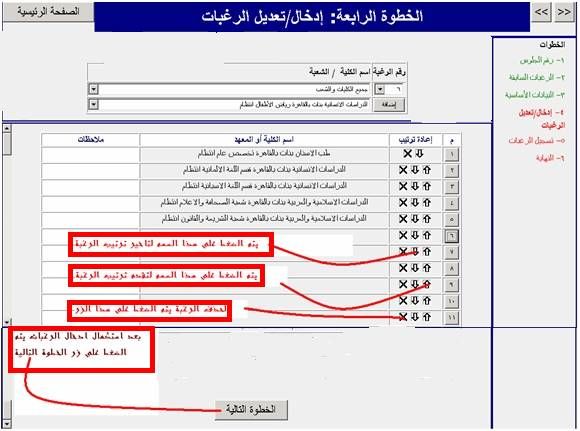
5 سواء أن كنت قادما من شاشة (3) او شاشة (4) ستظهر لك شاشة إدخال الرغبات – شاشة (5) – لتبدأ في إدخال رغباتك.
- ولتسهيل عملية إدخال الرغبات سيظهر أمامك اختياران:
(1) الاختيار الأول: ستظهر فيه جميع الكليات المتاحة لك.
(2) الاختيار الثاني: تقسم فيه الكليات إلى مجموعات على حسب نوع الدراسة، مثلا:
" إذا اخترت اسم (كلية طب) ستظهر لك جميع كليات الطب المتاحة لك ".
- وبعد ذلك يتم اختيار الرغبة بالضغط على زر " إضافة " الموجود في الصورة التالية.
- يمكنك التحكم في ترتيب الرغبات بعد إضافتها بالتقدم او التأخير باستخدام الأسهم المشار إليها فى الصورة التالية وكذلك يمكن حذف الرغبة نهائيا من سجل الرغبات وذلك باستخدام رمز( X ).
-بعد اتمام إدخال الرغبات يتم الضغط على زر " الخطوة التالية " الموجود اسفل الشاشة.
6 بعد الضغط على الخطوة التالية في الشاشة رقم (5) ستظهر لك قائمة بالرغبات التي أدخلتها لتتأكد منها - كما في الشاشة التالية شاشة ( 6 ) - فإذا أردت التعديل في اى رغبة منها قم بالضغط على رابط.
" اضغط هنا لتعديل الرغبات ".
والشاشة (6) نظرا لطولها فقد تم تقسيمها على صورتين )
7 بعد أن تأكدت من رغباتك فستجد في آخر الشاشة - شاشة (6) جزء (ب) - حقول لإدخال
رقم الهاتف – والرقم القومى – والبريد الإلكترونى (إن وجد) ثم إدخال الرقم السرى مرة أخرى وإعادة إدخال الرقم التأكيدى كما هو موضح في الصورة، وبعد ذلك يتم الضغط على زر " التسجيل " وذلك لحفظ كل بياناتك ورغباتك.
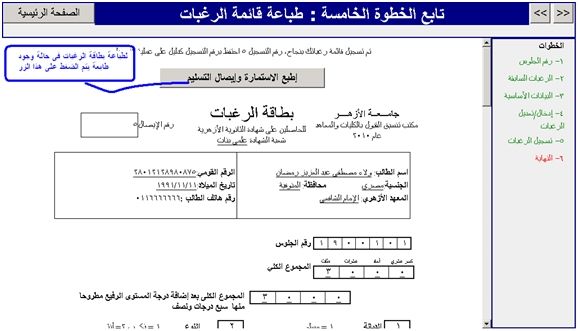
8 بعد الضغط على " تسجيل " في الشاشة السابقة تظهر لك الشاشة التالية – شاشة (7) - وفيها كل الرغبات وكل البيانات التي تم إدخالها والتي يمكن طباعتها في حالة وجود طابعة متصلة بالجهاز وذلك بالضغط على زر " اطبع الاستمارة وإيصال التسليم " الموجود في وسط الشاشة والمشار إلية في الصورة.
رابط تسجيل رغبات طلاب جامعة الأزهر
ولتسجيل رغبات الطلاب والطالبات يرجى الدخول على رابط التنسيق من هنا.
ولأيّ مشكلة أو شكوى يمكن للطلاب والطالبات تسجيلها من خلال الدخول على هذا الرابط.
- رابط تسجيل استمارة الشهادة الإعدادية 2026-2027.. الخطوات والأوراق المطلوبة
- خلل مفاجئ فى هواتف جوجل بيكسل 10.. الصوت يختفى عند التسجيل فى واتساب
- استمارة الشهادة الإعدادية 2026.. رابط التسجيل والشروط والموعد النهائي
- آخر موعد لتسجيل استمارة الصف الثالث الإعدادي 2027.. 5 أيام على غلق باب التسجيل
- استمارة الصف الثالث الإعدادي 2027.. خطوات التسجيل والأوراق المطلوبة وآخر موعد